
А как составляется и соблюдается график отпусков в вашей организации?
Напомним несколько ключевых законодательных требований к графику отпусков:
- график отпусков на следующий год необходимо утвердить не позднее, чем за две недели до окончания текущего года (ч. 1 ст. 123 ТК РФ);
- у графика отпусков есть унифицированная форма (форма № Т-7), но он может быть составлен и в произвольном формате, утвержденном работодателем (письмо Роструда от 15.02.2021 № ПГ/01488-6-1);
- законодательство не требует точного указания в графике дат начала и окончания отпуска, могут быть указаны просто "периоды" предоставления отпусков (письмо Роструда от 25.10.2024 № ПГ/20978-6-1);
- но при этом законодательство требует обязательно предупреждать работника под подпись о наступлении запланированного отпуска не позднее, чем за две недели (что сложно исполнить, если в графике отпусков не указаны конкретные даты) - (ч. 3 ст. 123 ТК РФ);
- работодатель обязан ознакомить работников с утвержденным графиком отпусков (письма Минтруда России от 04.12.2024 № 14-6/ООГ-7025, Роструда от 27.12.2024 № ПГ/26469-6-1).
- работодатель обязан предоставить сотруднику отпуск, запланированный по графику, и не имеет права отказать или перенести запланированный отпуск без согласия работника (ч. 1 ст. 123 ТК РФ);
- работодатель не обязан учитывать пожелания работников по датам предоставления отпуска при составлении графика отпусков (письмо Роструда от 12.07.2012 № ПГ/5244-6-1);
- законодательство не запрещает работодателю по заявлению работника изменить даты запланированного ежегодного отпуска.
На бумаге все выглядит логично, но в реальной практике мы чаще всего сталкиваемся с двумя распространенными сценариями:
- "Идеальный график отпусков" - составлен кадровиками, учитывает сезонность и загрузку производства, равномерно распределяет отпуска по всему каледарному году. Такой график отпусков "для галочки" редко учитывает реальные потребности сотрудников, поэтому либо кому-то приходится отдыхать в феврале, либо на деле сотрудники уходят в отпуск не по графику, часто пишут заявление на отпуск внезапно - и руководитель не всегда успевает вовремя найти подмену.
- "График по пожеланиям" - собирается на основе анкетирования работников и согласовывается руководителем. В таком графике большинство отпусков традиционно приходятся на летний период, и если руководитель не уследит - то часто случаются так называемые "наползающие" отпуска, и какие-то важные участки могут остаться неприкрытыми.
Как же совместить в графике отпусков пожелания сотрудников и производственную необходимость?
Рассмотрим в статье реальный пример составления графика отпусков в 1С с помощью сервиса "1С:Кабинет сотрудника" и программы "1С:Зарплата и управление персоналом, ред. 3".
Помимо этого, покажем, как без лишней головной боли выполнить требования законодательства по ознакомлению работников с графиком отпусков и автоматизировать предупреждение сотрудника за две недели до начала отпуска.
Читать далее>>
Шаг 1. Сбор желаемых дат отпусков.
Составление графика отпусков начинается в программе 1С:Зарплата и управление персоналом 3.0.
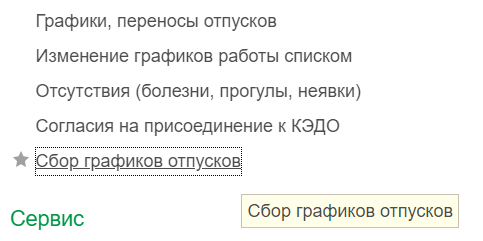
В разделе «Кадры» нажмите кнопку «Сбор графиков отпусков»:
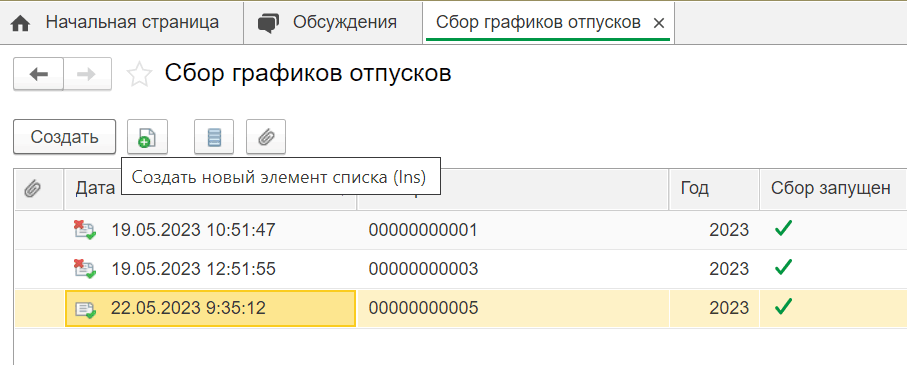
В открывшемся окне нажмите кнопку «Создать», откроется форма нового документа "Сбор графиков отпусков":
Этот документ можно заполнить вручную (по мере опроса сотрудников), но мы рассмотрим автоматизацию сбора желаемых дат с помощью сервиса "1С:Кабинет сотрудника".
Для справки: 1С:Кабинет сотрудника - сервис для ведения кадрового документооборота в электронном виде (КЭДО). Позволяет сотрудникам в своих личных кабинетах видеть расчетные листки и остатки отпусков, подавать заявления и запрашивать справки, расписываться в приказах электронной подписью.
Подробнее о назначении и функциях сервиса 1С:Кабинет сотрудника - читать тут.
Сбор заявок на отпуск через 1С:Кабинет сотрудника.
Чтобы начать сбор заявок на отпуска через сервис 1С:КС, нужно нажать кнопку «Начать сбор».
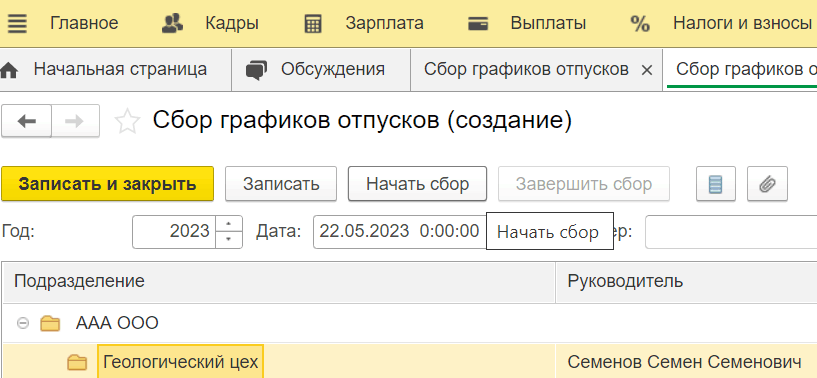
Процедура "Сбор заявок" отправит запрос в сервис Кабинет сотрудника, после чего у сотрудников в личных кабинетах появятся уведомления о необходимости подать свои пожелания по датам отпусков:
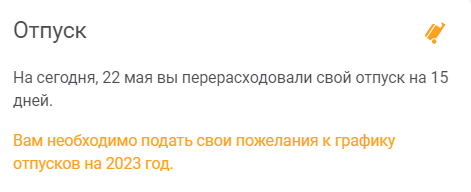
Сотрудники в своих личных кабинетах заходят в раздел «Отпуск». Переходят на вкладку «График отпусков». Находят свою фамилию в списке (она будет первой в списке).
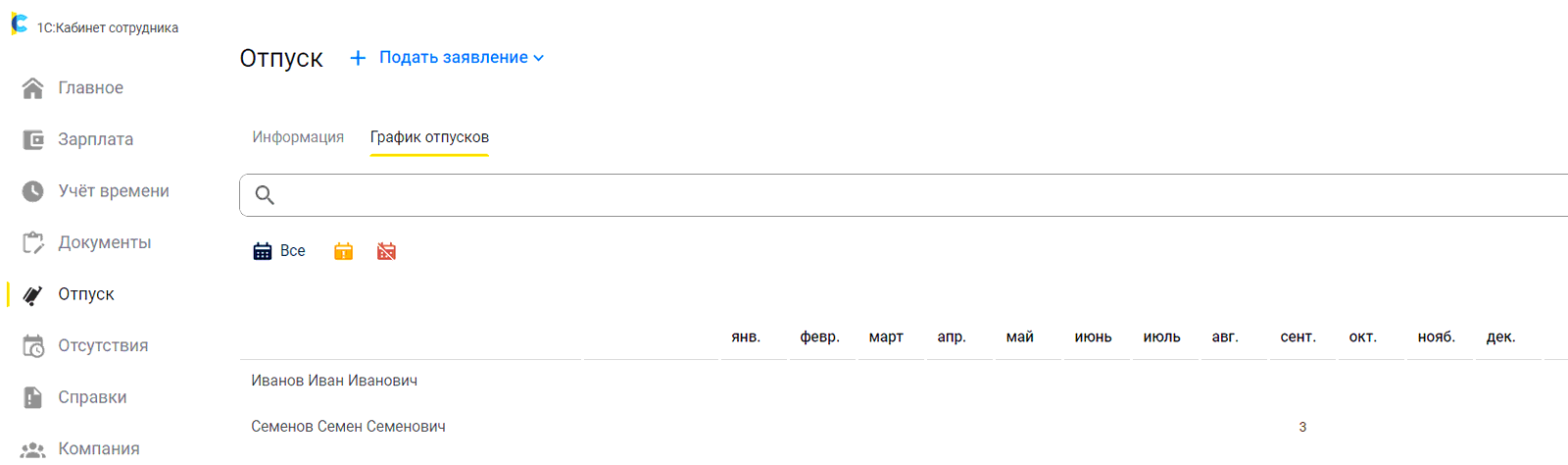
Указание сотрудником своих пожеланий к отпуску.
В открывшемся меню нужно указать даты желаемого отпуска и нажать на кнопку «Добавить период».
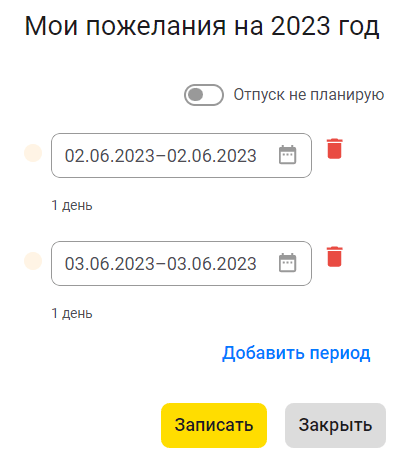
Можно добавить несколько периодов отпуска. А также, если подключена система взаимодействия, написать руководителю сопроводительный комментарий. В итоге окно подачи заявки со стороны сотрудника может выглядеть примерно так:
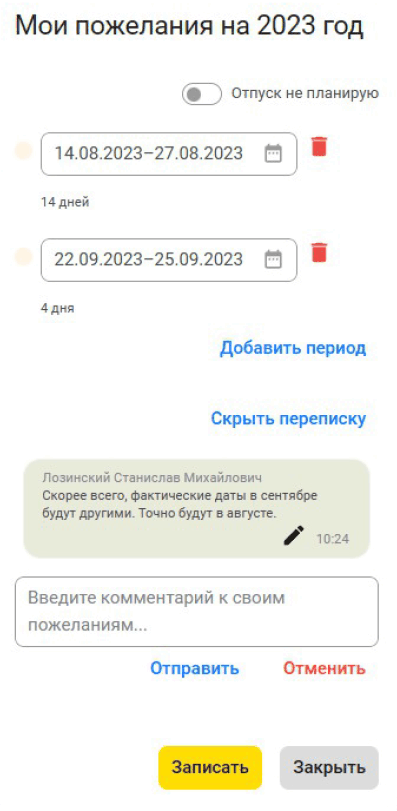
После сбора желаемых дат отпусков переходим к их утверждению.
Шаг 2. Утверждение дат отпусков.
Просмотр общей картины пожеланий работников
Посмотреть пожелания сотрудников по датам можно в разделе «Отпуск» (или в разделе «Руководителю») на закладке «Составление графика отпусков»
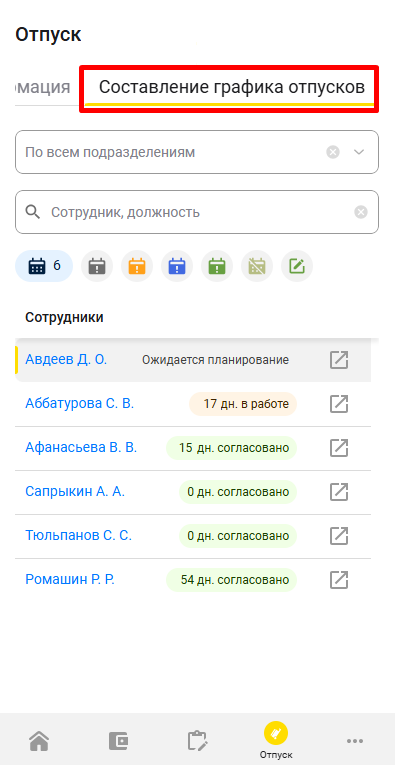
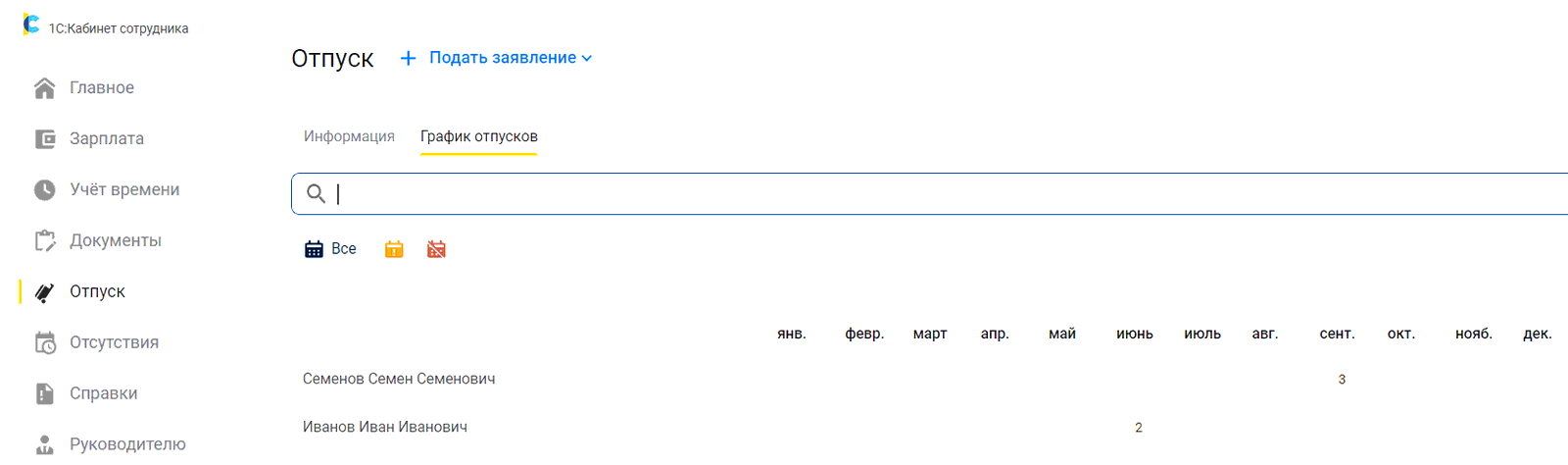
Руководитель в своем личном кабинете сервиса 1С:КС в разделе "Отпуск" на вкладке "Согласование графика отпусков" видит все пожелания работников в виде диаграммы по месяцам:
- либо в числовом виде (число означает количество сотрудников, которые в этом периоде уходят в отпуск):
- либо в графическом виде, где отпуска представлены цветными полосками:
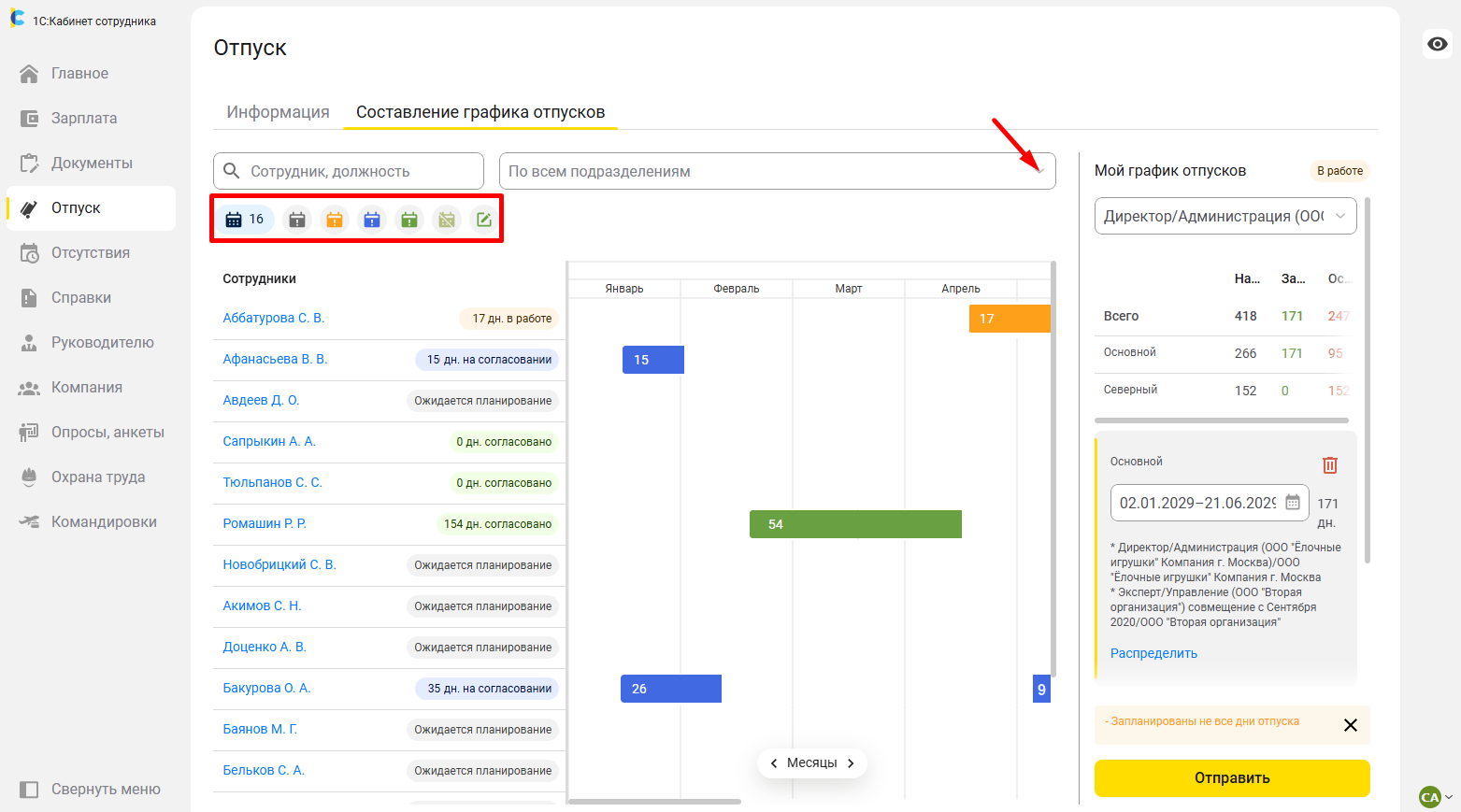
Графичекое представление нагладно показывает "наползания" отпусков друг на друга.
Цветовые обозначения:
- Пожелания сотрудников, которые надо согласовать, выделены синим цветом.
- Пожелания по датам, которые уже введены сотрудниками, но еще не поданы на согласование, выделены оранжевым цветом.
- Согласованные пожелания выделены зеленым цветом.
Согласование отпусков, которые пожелали сотрудники
Руководитель утверждает или отменяет запланированные даты сотрудников. Пожелание каждого работника можно открыть для просмотра и согласования прямо из-под графика:
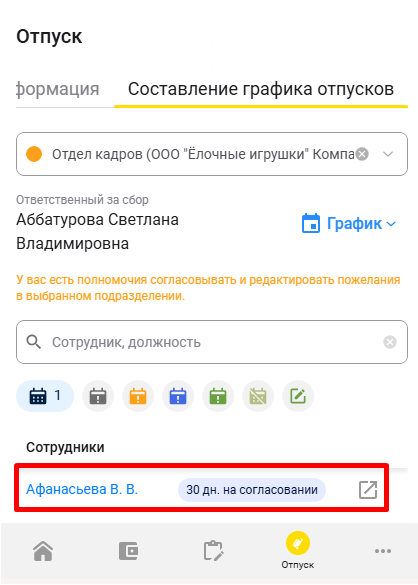
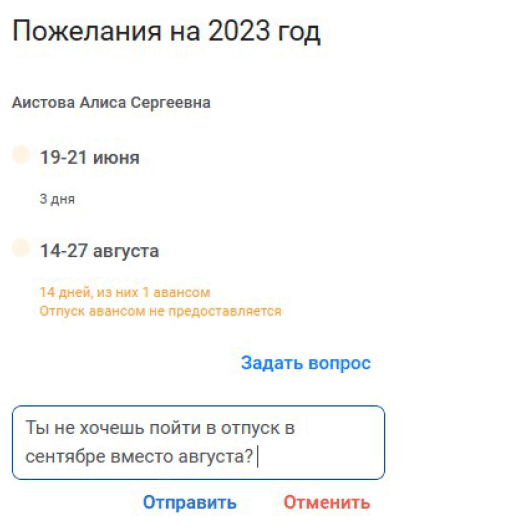
По каждому сотруднику руководитель выбирает, согласовать отпуск или отклонить:
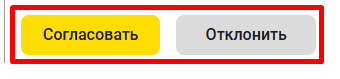
В случае отказа необходимо уведомить сотрудника, что нужно изменить дату удобным для руководителя способом. Обратите внимание, причину отказа указать нельзя, если не подключена система взаимодействия.
Если подключена Система взаимодействия, можно написать сотруднику о причине отказа в этом же разделе:
После утверждения всех дат – когда все интервалы станут зелеными - руководитель завершает сбор графика:
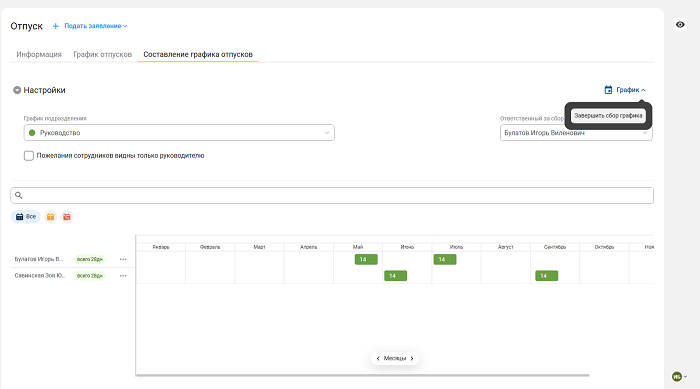
Когда все сотрудники передадут пожелания относительно дат отпусков, руководитель должен дать сервису 1С:Кабинет сотрудника команду передать данные в программу 1С:Зарплата.
Для этого в разделе «Руководителю» на закладке «Составление графика отпусков» нажмите на иконку График и выберите из выпадающего списка Завершить сбор графика подразделения.
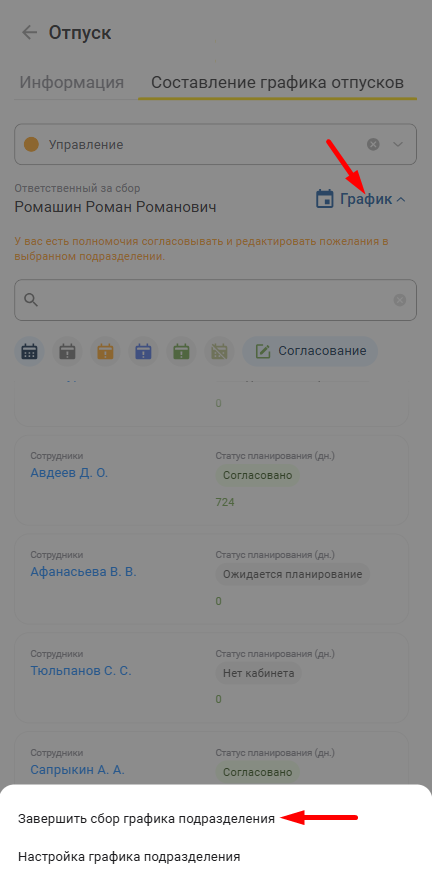
Руководитель может завершить сбор графика в любой момент, не открывая и не подтверждая вручную каждое пожелание работника. В этом случае все отправленные на согласование пожелания сотрудников подразделения автоматически становятся согласованными.
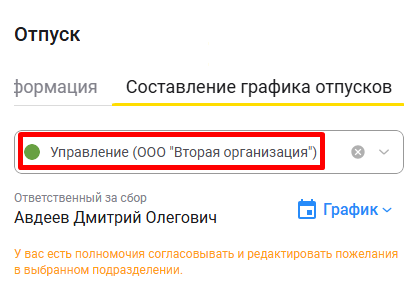
Статус завершенного сбора графика будет выделен зеленым цветом точки:
Шаг 3. Утверждение графика отпусков
Оформление документов в программе 1С:Зарплата.
После завершения сбора графиков нужно завершить сбор графиков отпусков в программе 1С:ЗУП.
Зайдите в «Кадры» – «Сбор графиков отпусков». Откройте действующую процедуру по сбору:
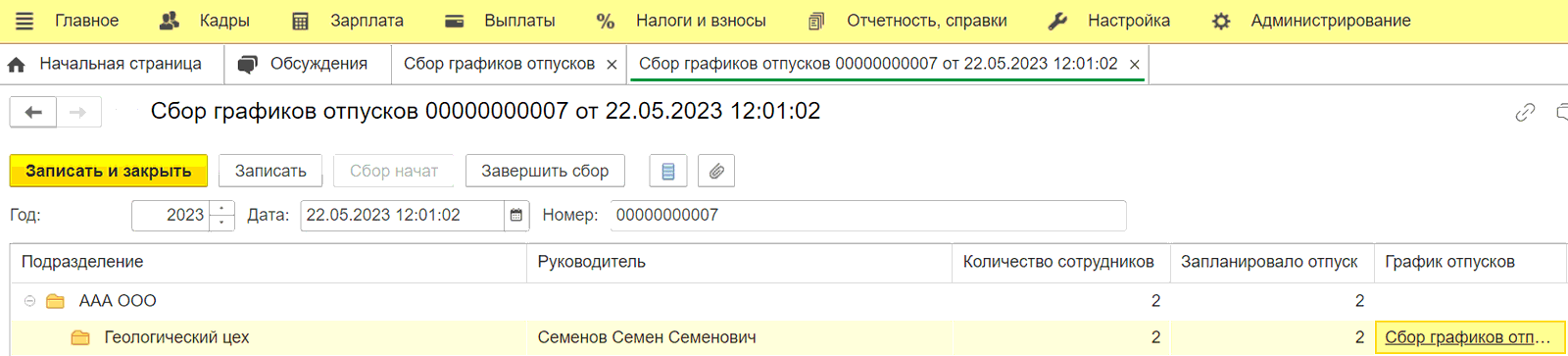
Здесь вы можете увидеть всех сотрудников организации (подразделения), запланировавших отпуск. В документе «Сбор графика отпусков» можно просмотреть и отредактировать желаемые даты отпусков сотрудников.
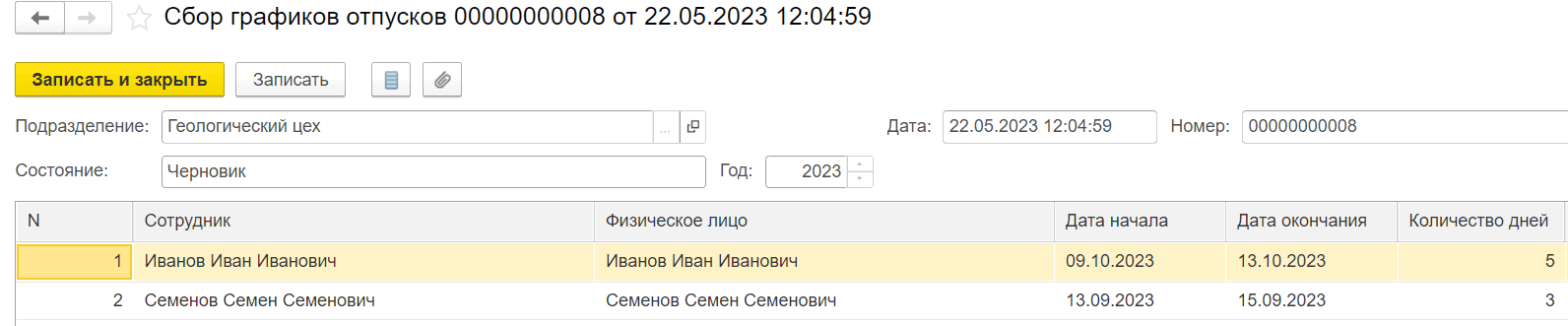
Если изменений нет, нажимаем на кнопку "Завершить сбор":
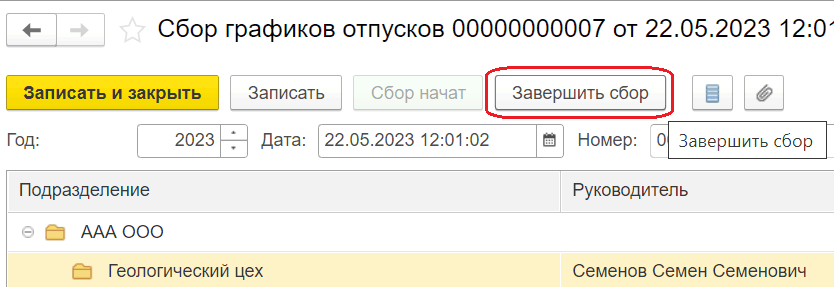
Обратите внимание, что после завершения сбора возобновить его невозможно!
После завершения сбора пожеланий и их проверки на основании "Сбора графиков отпусков" нужно ввести документ «График отпусков»:
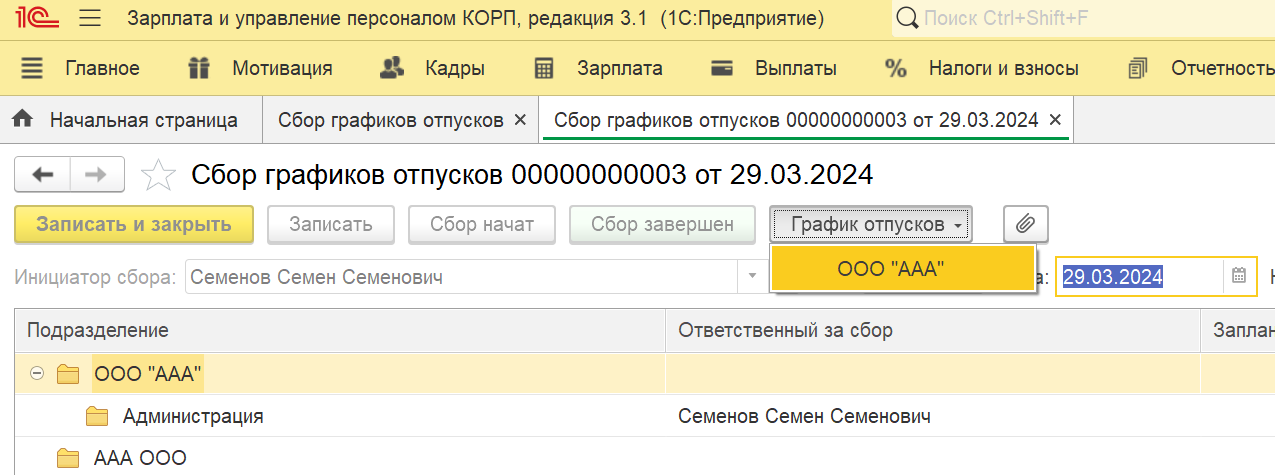
После того как отдел кадров заполнит в программе график отпусков, утвержденные даты будут отображаться в кабинетах сотрудников и у руководителя организации (подразделения).
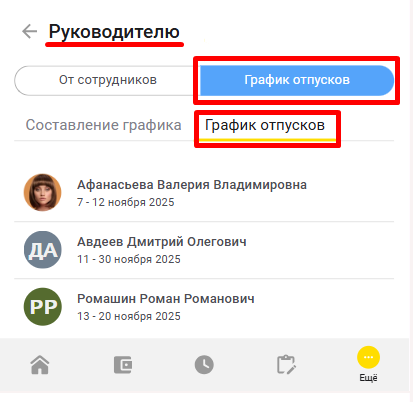
Выполнение требования законодательства об информировании работника:
Сотрудники так же увидят свои запланированные отпуска в личных кабинетах и получат уведомление за две недели о наступлении запланированного отпуска.
Уведомление будет доступно в разделе «Документы». Сотруднику придёт сообщение от сервиса, что поступил новый документ:
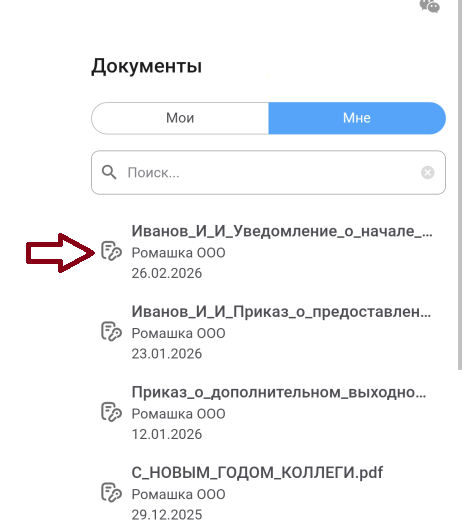
Возможные дальнейшие сценарии зависят от действий сотрудника:
- Сотрудник идет в отпуск по графику, пописывает уведомление и запускается цепочка подготовки документов на отпуск в 1С:ЗУП.
- Сотрудник не согласен с датами отпуска или у него изменились планы - в этом случае запускается процедура переноса и согласования нового отпуска.
В рамках данной статьи мы не углубляемся в эти процедуры. Целью было продемонстрировать удобство составления графика отпусков с помомщью сервисов 1С.
Какие выгоды мы получаем:
- автоматизацию сбора желаемых дат отпуска: больше никаких листочков, передаваемых из рук в руки по кабинетам и застрявшим неизвестно где.
- визуализацию периодов отпусков для руководителя: видно все "наползающие" отпуска и неприкрытые участки.
- соблюдение требований законодательства по информированию сотрудника с графиком отпусков и наступлении запланированного отпуска за две недели.
О других сценариях КЭДО с помощью 1С:Кабинета сотрудника читайте подробнее здесь >>
 |
Наша компания - Спутник Айти - партнер 1С со статусом "Статус компетенции по Кадровому электронному документообороту".
Выполняем подключение и настройку сервиса 1С:Кабинета сотрудника "под ключ"
|
Заказажите бесплатную демонстрацию работы 1С:Кабинет сотрудника
И задайте интересующие Вас вопросы по возможностям автоматизации кадровых сценариев вашей организации.
 |
Вас проконсультирует и покажет работу сервиса Олеся -
ответственный специалист по направлению Кадровый электронный документооборот
|
 |
или звоните нам:
|
Читайте также: