В отчетный период часто бывает необходимо быстро свериться с большим количеством контрагентов, чтобы успеть зафиксировать расхождения и внести корректировки до закрытия периода.
В статье рассмотрим 3 последовательных шага в 1С:Бухгалтерии, которые помогут:
- быстро отобрать контрагентов, с которыми стоит свериться;
- ускорить отправку актов сверки;
- контролировать их подписание.
Читать дальше >>
Шаг 1. С кем будем сверяться?
Сервис 1С:Сверка 2.0
Первая задача, которая перед нами стоит - отобрать организации, с которыми необходимо сверить расчеты. Часто бухгалтер использует для этого оборотно-сальдовую ведомость и формирует акты сверки только с теми котрагентами, по которым возникают вопросы.
Мы ошибочно полагаем, что если у нас в учете все закрыто, то и у контрагента тоже аналогичная ситуация.
То есть, выборочная сверка по "оборотке" не учитывает ситуации, когда:
- контрагент не внес наши документы в свою учетную систему
- ошибся в сумме или дате документа
- мы, наоборот, что-то не отразили в своей 1С:Бухгалтерии.
Чтобы исключить все возможные расхожения, нужно сверяться со всеми контрагентами, с кем были взаиморасчеты за отчетный период, но делать это чаще, чем раз в год, зачастую бывает очень трудоёмко!
Выбрать контрагентов для сверки нам поможет сервис 1С:Сверка 2.0.
Этот сервис встроен в большинство типовых конфигураций 1С, в том числе в 1С:Бухгалтерию предприятия 3.0. Сервис предоставляется бесплатно.
Как включить и настроить сервис "1С:Сверка 2.0" - подробная инструкция.
В результате сверки получим список контрагентов, с которыми есть расхождения:
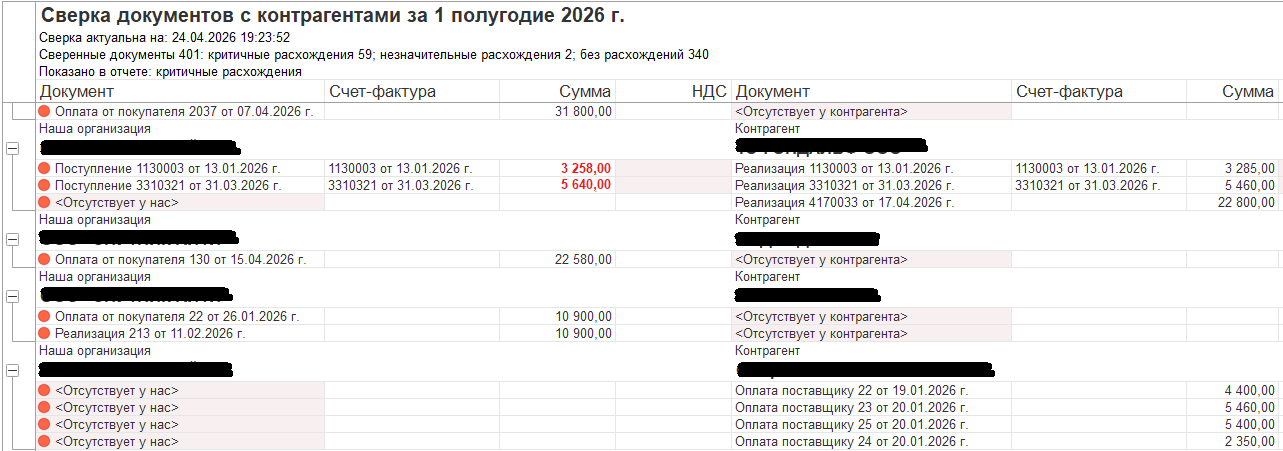
Возможно, контрагенты просто не вовремя вносят документы, но не лишним будет добавить их в свой список актов сверок.
Важно: сервис 1С:Сверка 2.0 сравнивает данные только тех контрагентов, которые подключены к сервису. Поэтому подключайте сервис у себя и рекомендуйте вашим контрагентам.
Шаг 2. Всем ли создали акты сверки?
Инструмент "Монитор сверки с контрагентами".
Монитор сверки с контрагентами помогает отслеживать процесс подготовки и подписания актов сверки за отчетный период. "Монитор сверки" использует данные сервиса "1С:Сверка 2.0", поэтому в дальнейшем Шаг 1 можно пропускать и сразу переходить к "Монитору".
Сам сервис можно найти во вкладках: Продажи или Покупки, в расчетах с контрагентами.
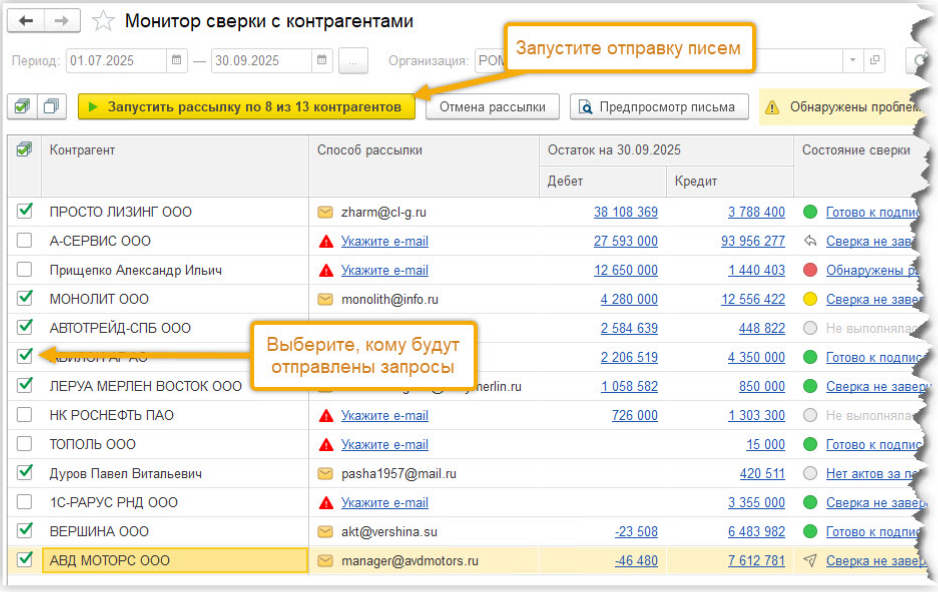
В мониторе показывается состояние сверки по контрагентам:
- "Обнаружены расхождения" - заполняется, когда организация и ее контрагенты подключены к сервису 1С:Сверка 2.0, при загрузке акта сверки через ЭДО или по ссылке, если данные организации и контрагента не сошлись;
- "Готово к подписанию акта сверки" - заполняется, когда организация и ее контрагенты подключены к сервису 1С:Сверка 2.0, при загрузке акта сверки по ссылке, если расхождений не обнаружено;
- "Сверка не завершена" - заполняется, когда акт сверки создан, но еще не согласован контрагентом, в нем не установлен флаг "Документ подписан";
- "Подписан акт сверки" - заполняется, когда в акте сверки установлен флаг "Документ подписан";
- "Не выполнялась" - заполняется во всех остальных случаях.
Из монитора можно создать акт сверки расчетов, отправить его контрагенту или запросить у контрагента сверку и потом загрузить по полученной ссылке его акт сверки.
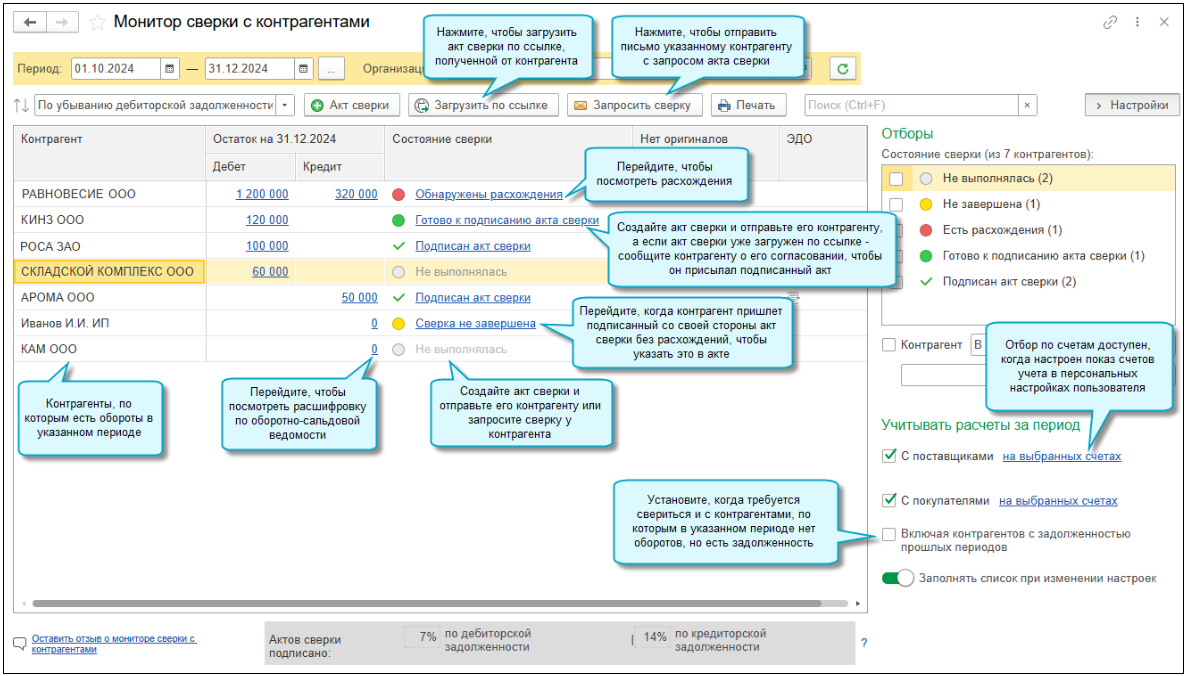
Используйте монитор сверки перед закрытием отчетного периода, чтобы убедиться, что данные с контрагентами совпадают, и значит, все документы отражены в учете.
Шаг 3. Групповая отправка актов сверки.
Если в карточках контрагентов указаны адреса электронной почты, можно выполнить массовую отправку Актов сверки или запросов на акт сверки по всей базе или по выбранным контрагентам.
Рассылка запросов запускается из "Монитора сверки":
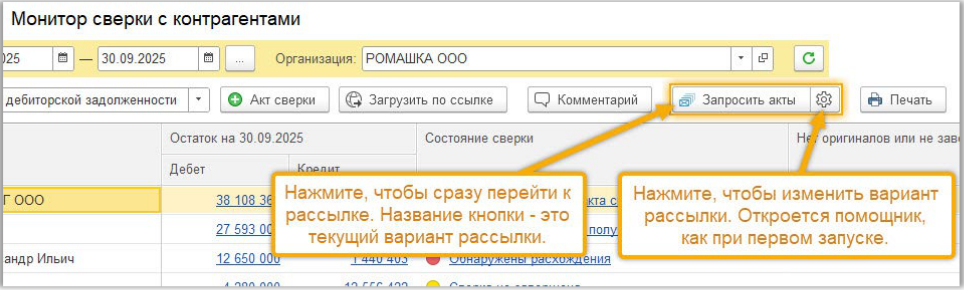
Что умеет рассылка запросов:
- Рассылать электронные письма по списку контрагентов прямо из монитора сверки.
- Создавать (если требуется) и прикладывать к каждому письму акт сверки по контрагенту.
- Отправлять запрос на недостающие оригиналы документов и прикладывать список таких документов к письму.
- Создавать и отправлять акты сверки по ЭДО, если настроен ЭДО.
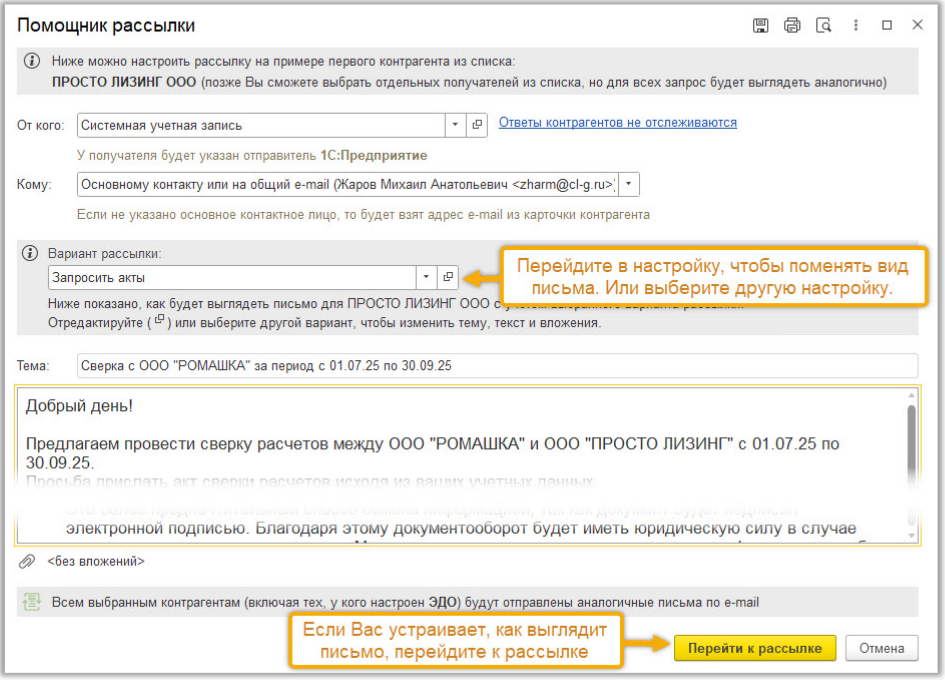
Эти функции можно использовать как вместе, так и раздельно. Вы можете разослать свои акты сверки, а можете только попросить контрагентов прислать их сведения о расчетах, не отправляя свои акты. Любой вариант можно настроить в помощнике.
Откройте "Помощник рассылки" (кнопка с шестеренкой) и выполните его инструкции:
1. Настройте учетную запись электронной почты в 1С.
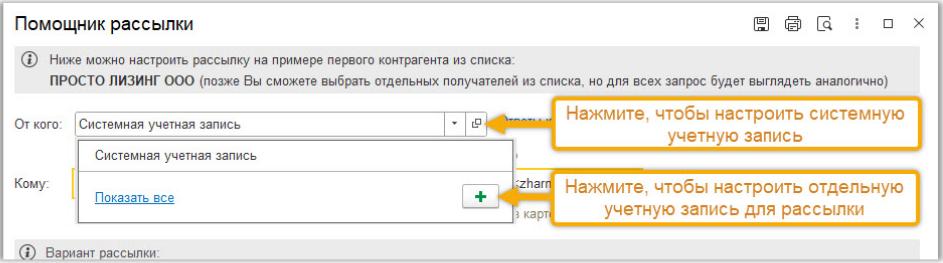
Если возникают сложности с настройкой почты - обратитесь к специалистам Спутник Айти:
2. Выберите, КОМУ отправлять письма:
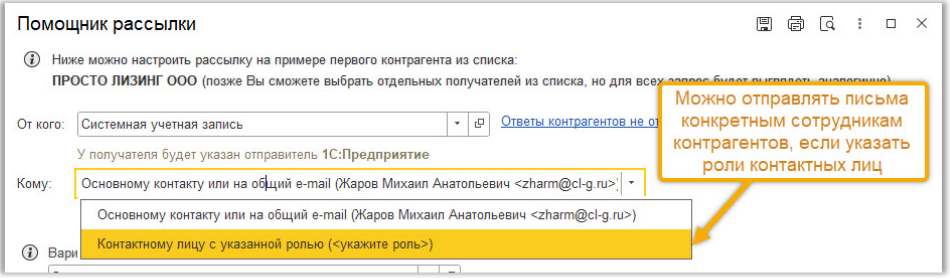
3. Настройте, ЧТО отправлять:
4. Уточните получателей рассылки:
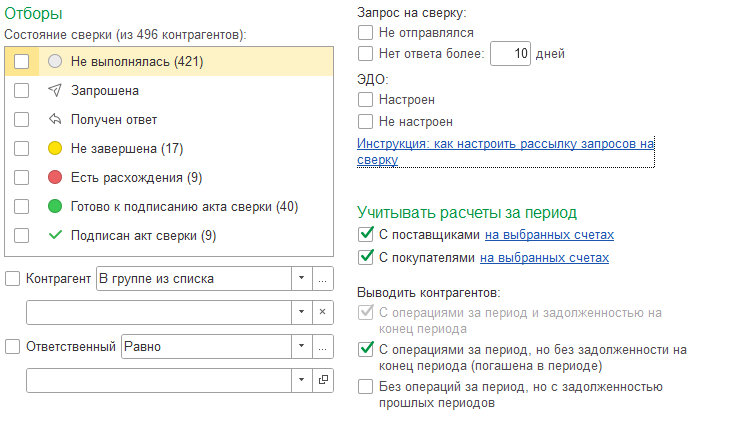
Совет: чтобы не расставлять вручную флажки, список контрагентов можно заранее отфильтровать с помощью панели "Отбор" справа:
5. Нажмите кнопку "Запустить рассылку".
Используйте эти встроенные механизмы для сверки с контрагентами в 1С:Бухгалтерия предприятия 3.0 в отчетный период, чтобы быстрее выполнить рутинную процедуру сверки и обеспечить правильность учета.
Надеемся, что наши советы помогут вам использовать программу 1С чуть более широко для Вашего удобства.
Возникли вопросы?
Вы всегда можете обратиться на линию консультации Спутник Айти или заказать звонок.
А еще у нас есть: