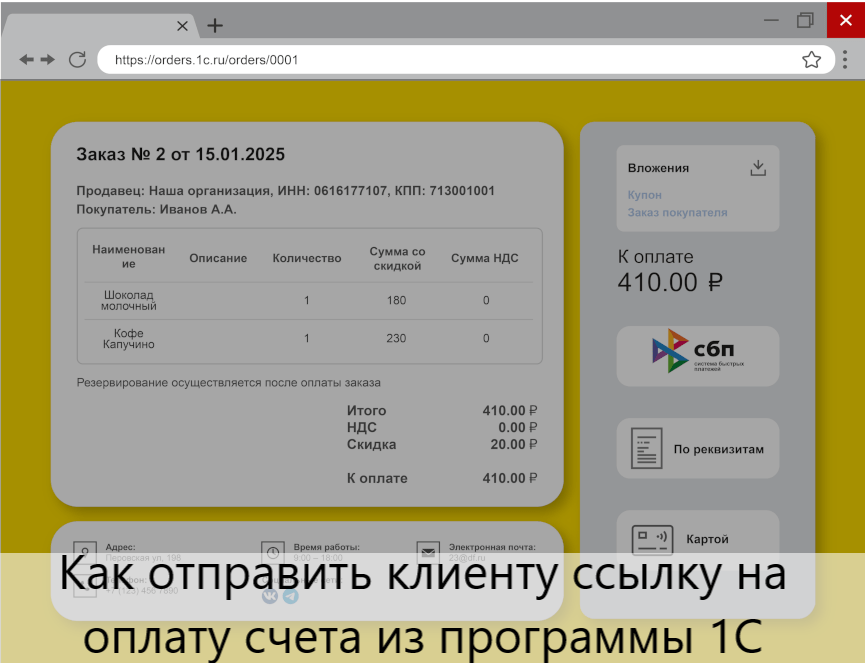
 Об этом бесплатном сервисе 1С почему-то мало кто знает. В статье расскажем и подробно покажем, как в 1С настроить следующую схему:
1. Продавец отправляет покупателю ссылку на оплату счета.
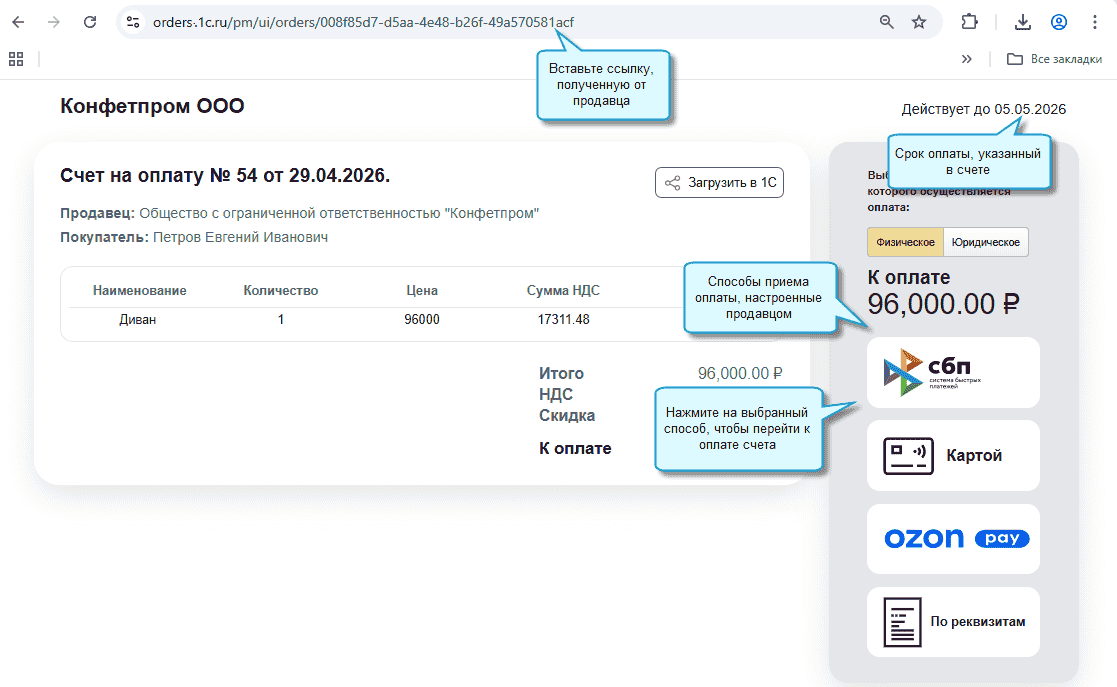
2. Покупатель по ссылке видит красивое окно с предварительным просмотром счета и кнопками выбора вида оплаты.
3. Оплата от Покупателя загружается в программу Продавца.
Продавец может настроить:
- виды оплаты, которые доступны покупателю
- внешний вид и цвета в окне приема оплаты
Покупатель-юридическое лицо может:
- загрузить счет к себе в 1С как Счет от поставщика.
Речь идет о сравнительно новом сервисе 1С онлайн-заказы. На данный момент сервис бесплатный.
Читайте о том, как бесплатно настроить в 1С оплату по ссылке, чтобы выглядеть солидно перед клиентами и облегчить труд бухгалтера по разнесению оплат. Читать далее >>
Как работает оплата счета по ссылке
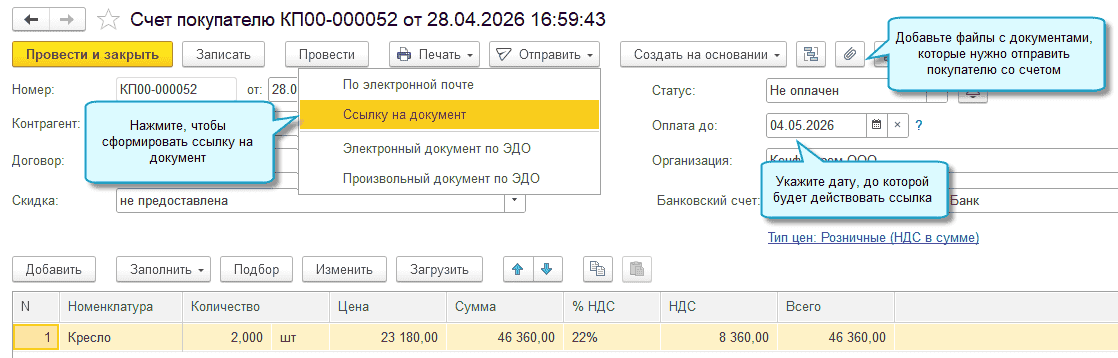
1. При создании счета или заказа в программе 1С Продавец формирует ссылку на заказ и отправляет ее Покупателю по электронной почте или в мессенджер:
2. Покупатель переходит по ссылке или вводит ее в адресную строку браузера и попадает на автоматически созданную страницу оплаты:
3. Если подключена облачная касса, после завершения оплаты автоматически пробивается чек — через сервис «
1С:Облачная касса».
В программу 1C автоматически загружается результат пробития чека.4. Статус оплаты автоматически загружается в программу 1С при оплате через СБП или интернет-эквайринг.
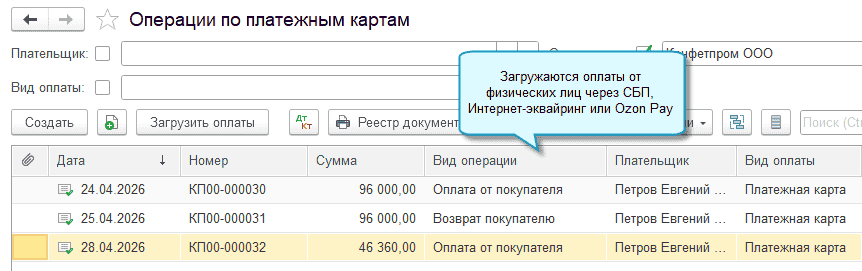
5. После получения оплаты можно начинать отгрузку товара или оказание услуги.
Преимущества отправки ссылки на оплату
Для продавца:
- не нужно уточнять у клиента, каким образом он будет оплачивать
- действия по отправке ссылки одинаковые для любого вида оплаты, для физических и юридических лиц
- можно настроить доступные виды оплат для физических и юридических лиц отдельно
Для покупателя:
- не нужно вручную вбивать реквизиты оплаты из Счета
- окно оплаты содержит всю информацию о Продавце и товаре, выглядит надежным и безопасным
Какие виды оплат доступны покупателю
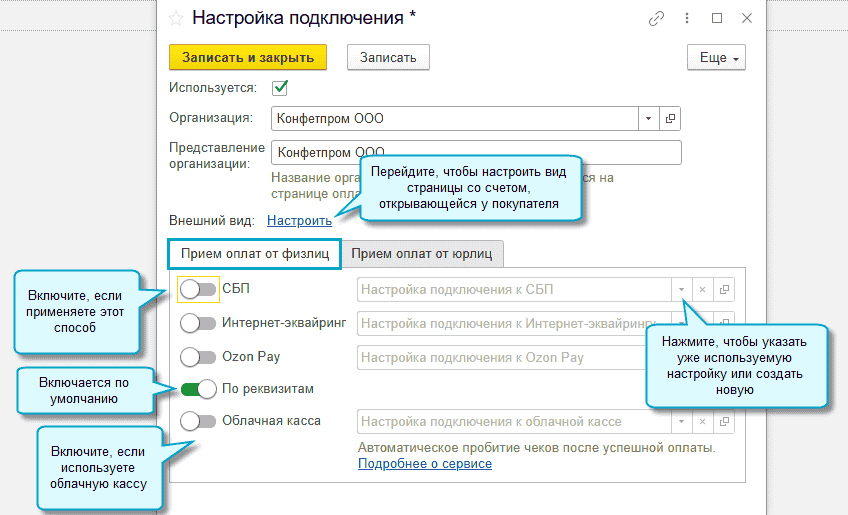
Виды оплаты, которые будут доступны покупателю по ссылке через сервис 1С онлайн-заказы, настраивает Продавец в своей базе 1С.
Сервис 1С онлайн-заказы поддерживает способы оплаты:
- для физических лиц: СБП, банковская карта (интернет‑эквайринг), Ozon Pay, перевод по реквизитам;
- для юридических лиц: СБП, перевод по реквизитам.
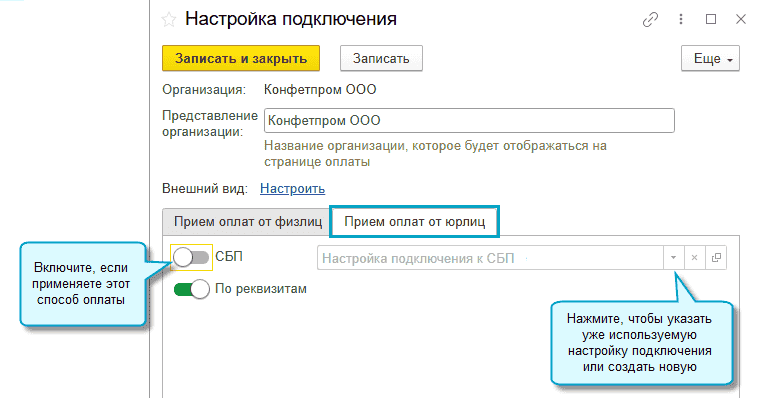
Покупатель увидит по ссылке кнопки только с теми видами оплаты, которые разрешил продавец.
Как настроить внешний вид окна оплаты
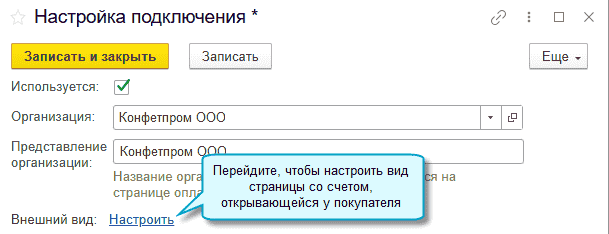
Страница для оплаты по ссылке для Покупателя создается атоматически. Однако Продавец может настроить внешний вид окна заказа: установить цветовую гамму, шрифты и добавить логотип организации.
Страница для оплаты заказа адаптивная, и одинаково хорошо выглядит как на экране комьютера, так и на мобильных устройсвах:

Как передать по ссылке другие файлы
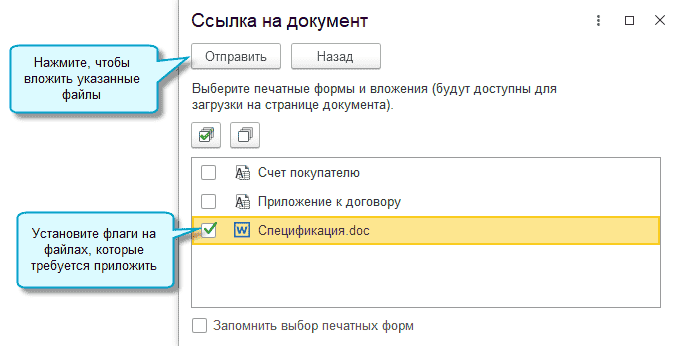
Зачастую вместе со счетом Покупателю нужно отправить подробную расшифровку платежа, например Спецификацию или Договор. Сервис 1С онлайн-заказы позволяет выбрать и приложить по ссылке:
- другие печатные формы, которые доступны из-под Счета (Заказа)
- дополнительные файлы из тех, которые были прикреплены к Счету (Заказу).
Как передать ссылку на счет Покупателю
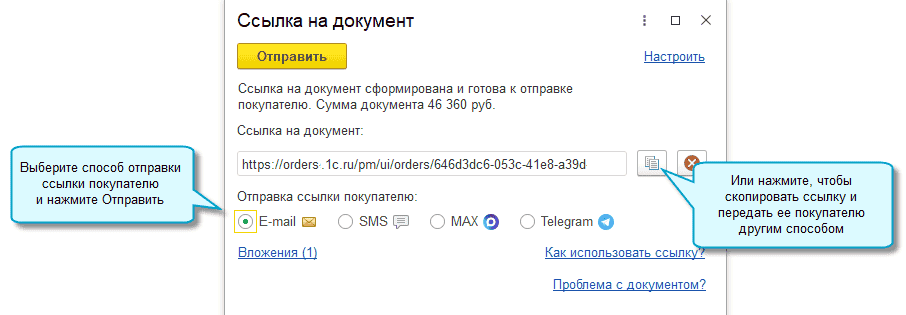
Ссылку, сформированную с помощью сервиса 1С онлайн-заказы, можно передать Покупателю разными способами:
- отправить ссылку Покупателю по электронной почте, SMS, в MAX или Telegram:
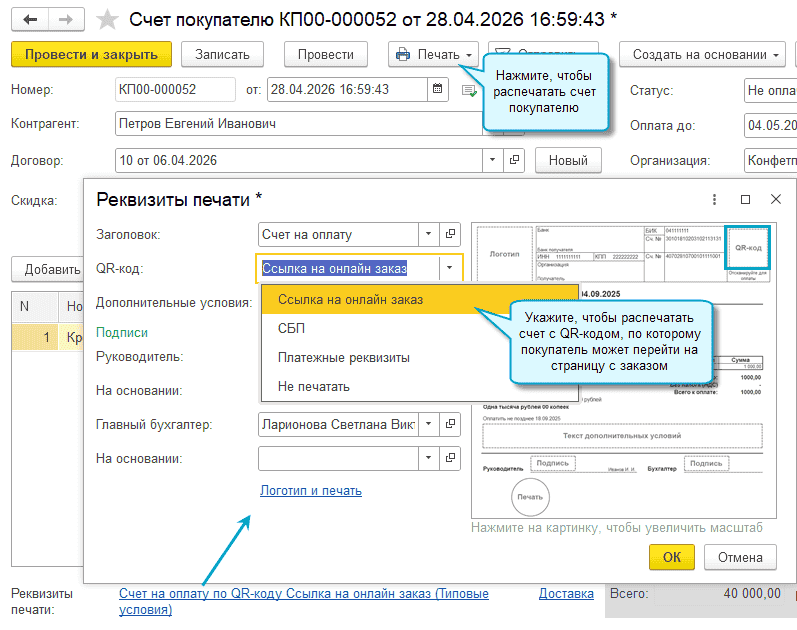
- распечатать или отправить покупателю счет с QR-кодом со ссылкой на онлайн заказ:
Как загрузить Счет по ссылке в свою 1С
Если Покупатель тоже ведет учет в программе 1С, поддерживающей сервис 1С онлайн-заказы, то он может загрузить Счет по присланной ссылке в свою базу, как Счет от поставщика:
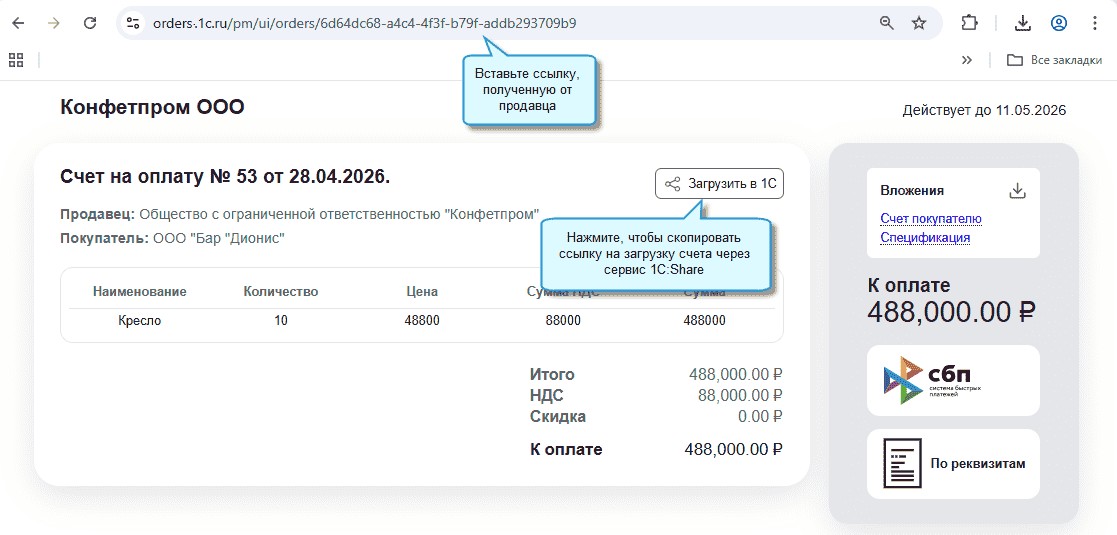
Если Покупатель использует конфигурацию 1С, в которой не поддержана работа с сервисом 1С:Онлайн-заказы, то чтобы загрузить счет, потребуется ссылка сервиса 1C:Share:
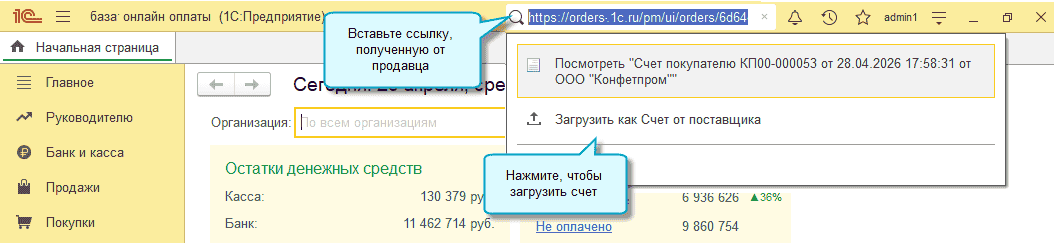
Сервис 1C:Share тоже бесплатный и позволяет обмениваться по ссылке документами, не требующими квалифицированной электронной подписи.
В каких программах работает сервис 1С Онлайн-заказы
Сервис 1С онлайн-заказы поддерживается в конфигурациях 1С:
- 1С:Розница — версии 3.0.12 и выше
- 1С:Управление нашей фирмой — версии 3.0.12 и выше
- 1С:ERP Управление предприятием — версии 2.5.26 и выше
- 1С:Управление торговлей — версии 11.5.26 и выше
- 1С:Комплексная автоматизация — версии 2.5.26 и выше
- 1C:Бухгалтерия 8 — версии 3.0.197 и выше
Список конфигураций будет расширяться.
Программа должна быть на официальной поддержке.
Как подключить сервис 1С онлайн-заказы
Перейти к настройкам сервиса можно в меню Интернет-поддержка и сервисы - Онлайн-заказы - Настройки страниц.
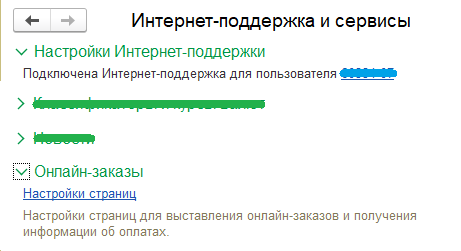
Далее нужно отметить используемые виды оплат, каналы передачи ссылки, настроить внешний вид окна для Покупателя.
Специалисты линии консультации Спутник Айти помогут настроить оплату Счета или Заказа по ссылке в вашей программе 1С, сделают это быстро и правильно.
Для заказа консультации оставьте Заявку или позвоните на горячую линию.
Вам может быть интересно: